티스토리 뷰
목차

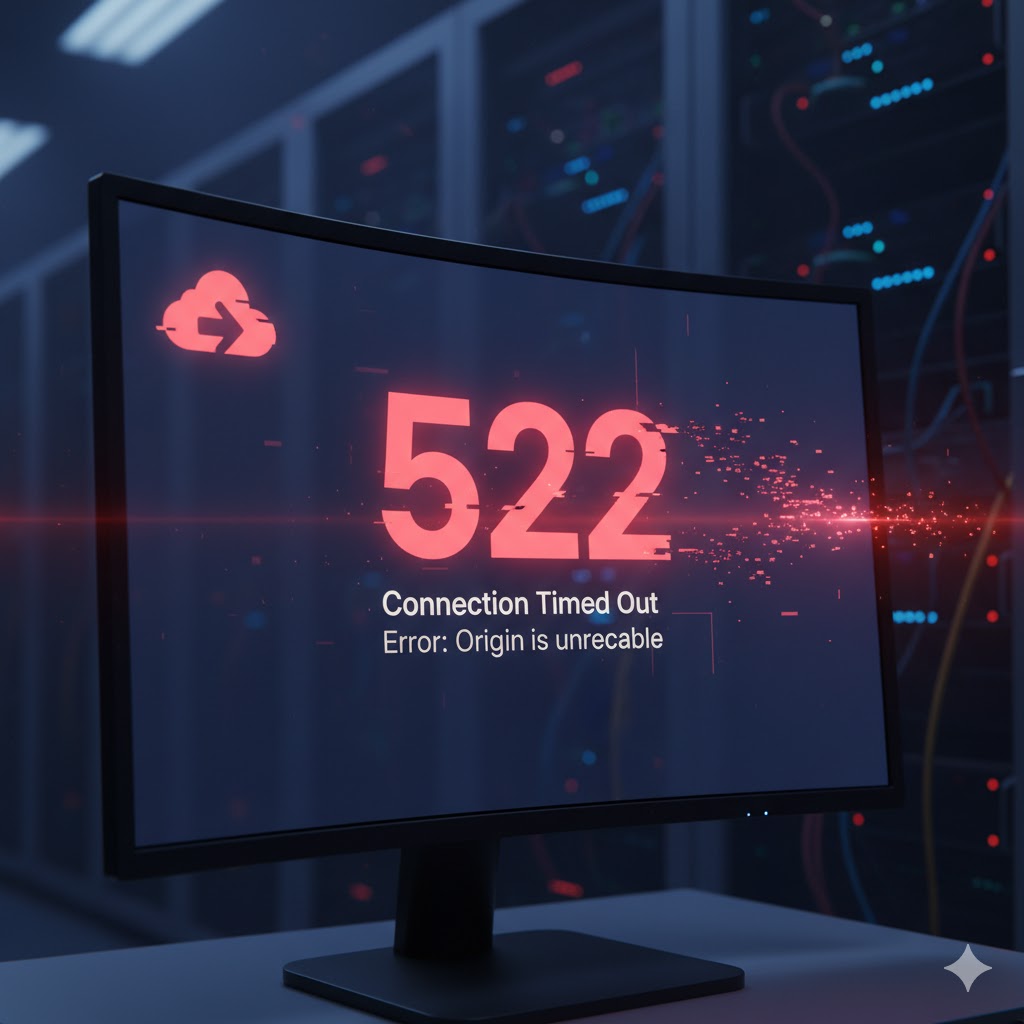
갑자기 잘 접속되던 사이트에서 "502 Bad Gateway" 또는 "Error 522 Connection Timed Out"이라는 문구가 뜨면서 접속이 차단된 경험이 있으신가요? 특히 클라우드플레어(Cloudflare) 로고와 함께 이런 화면이 뜨면, 단순한 인터넷 문제인지 서버가 터진 것인지 당황스러울 때가 많습니다.
웹사이트 관리자에게는 비즈니스 손실을, 방문자에게는 불편함을 주는 클라우드플레어 접속 장애의 핵심 원인과 해결 방법을 정리해 드립니다. 이 글을 통해 빠르게 문제를 진단하고 복구해 보세요.
1. 클라우드플레어(Cloudflare) 접속 장애란?
클라우드플레어는 전 세계 웹사이트 트래픽의 상당 부분을 처리하는 CDN(콘텐츠 전송 네트워크) 서비스입니다. 사용자와 웹 서버 사이에서 '중계소' 역할을 하여 속도를 높이고 보안을 강화합니다.
하지만 이 중계 과정에서 원본 서버(Origin Server)와 클라우드플레어 간의 통신에 문제가 생기면 아래와 같은 대표적인 에러 코드가 발생합니다.
- Error 502 (Bad Gateway): 서버가 잘못된 응답을 보냈을 때 발생합니다.
- Error 521 (Web Server Is Down): 원본 서버가 연결을 거부할 때 뜹니다.
- Error 522 (Connection Timed Out): 서버 연결 시간이 초과되었을 때 발생합니다.
2. 접속 오류가 발생하는 주요 원인 3가지
구글 SEO 상위 노출을 위해서는 문제의 '원인'을 명확히 파악하는 것이 중요합니다. 대부분의 장애는 다음 세 가지 이유 중 하나입니다.
① 원본 서버 과부하 (Traffic Spike)
이벤트나 이슈로 인해 갑자기 방문자가 폭주하거나, 서버의 CPU/메모리 자원이 부족해지면 서버는 클라우드플레어의 요청에 제때 응답하지 못합니다. 이것이 522 에러의 주된 원인입니다.
② 방화벽(Firewall)의 차단
서버 보안 설정이 너무 강력하여, 클라우드플레어의 IP 주소를 공격자로 오인해 차단하는 경우입니다. 클라우드플레어는 정상적으로 신호를 보내지만, 서버 문이 잠겨 있는 셈입니다.
③ 클라우드플레어 자체 이슈
매우 드물지만 클라우드플레어의 특정 데이터 센터(예: 서울 리전)에 장애가 발생하여 접속이 안 되는 경우도 있습니다.


3. 해결 방법: 웹사이트 운영자(Admin) 편
티스토리, 워드프레스, 혹은 개인 서버를 운영 중이라면 다음 단계를 순서대로 점검하세요.
Step 1. 호스팅 서버 상태 확인
가장 먼저 호스팅 업체(AWS, 카페24 등) 콘솔에 접속하여 서버가 켜져 있는지(Running), 리소스 사용량이 100%에 도달하지 않았는지 확인합니다.
Step 2. 개발 모드(Development Mode) 활성화
클라우드플레어 대시보드에서 [Caching] > [Configuration] 메뉴로 이동하여 'Development Mode'를 켭니다. 캐시를 거치지 않고 원본 서버의 데이터를 바로 불러오기 때문에 문제 원인을 파악하기 쉽습니다.
Step 3. 화이트리스트 IP 등록
방화벽 문제라면 서버 설정(iptables, .htaccess 등)에서 클라우드플레어의 공식 IP 대역을 허용 목록(Whitelist)에 추가해야 합니다.
Tip: 보안 플러그인(Wordfence 등)을 사용 중이라면 해당 플러그인 설정에서 Cloudflare IP가 차단되었는지 확인하세요.


4. 해결 방법: 일반 방문자(Visitor) 편
서버 관리자가 아니라 단순히 사이트에 접속하려는 분들은 다음 방법을 시도해 보세요.
- 강력 새로고침: 윈도우는
Ctrl + F5, 맥은Cmd + Shift + R을 눌러 캐시를 무시하고 새로고침합니다. - 브라우저 쿠키/캐시 삭제: 크롬 설정에서 방문 기록과 캐시를 삭제한 후 재접속합니다.
- DNS 플러시: 명령 프롬프트(cmd)를 열고
ipconfig /flushdns를 입력하여 네트워크 설정을 초기화합니다.
마무리
클라우드플레어 접속 장애는 일시적인 네트워크 병목 현상일 수도 있지만, 서버 설정의 근본적인 문제일 수도 있습니다. 502, 522 에러가 지속된다면 호스팅 업체에 문의하거나 클라우드플레어 커뮤니티를 통해 이슈를 확인하는 것이 가장 빠릅니다.
이 글이 웹사이트 접속 문제를 해결하는 데 도움이 되셨기를 바랍니다.